Desplegar Agente en WhatsApp
Aprende cómo conectar tu agente de IA a WhatsApp Business para que los clientes puedan interactuar con tu agente directamente a través de WhatsApp.
¿Qué es el Despliegue en WhatsApp?
El despliegue en WhatsApp permite que tu agente de IA responda a los mensajes enviados a tu número de WhatsApp Business. Los clientes pueden chatear con tu agente usando la aplicación que ya usan a diario.
Beneficios:
- Llega a los clientes donde están
- Altas tasas de interacción
- Notificaciones instantáneas
- Soporte de medios enriquecidos (imágenes, documentos)
- Alcance global
- Perfil de negocio verificado
Requisitos Previos
Antes de desplegar en WhatsApp, necesitarás:
- ✓ Una cuenta de WhatsApp Business
- ✓ Un número de teléfono de negocio verificado
- ✓ Tu agente creado y probado en AgentsGT
- ✓ Una suscripción activa de AgentsGT que incluya la integración con WhatsApp
- ✓ Acceso a la API de WhatsApp Business (o te ayudaremos a configurarlo)
Entendiendo las Opciones de WhatsApp Business
WhatsApp Business App vs. API
WhatsApp Business App:
- Aplicación móvil gratuita
- Para pequeños negocios
- Solo respuestas manuales
- Automatización limitada
- ❌ No compatible con AgentsGT
WhatsApp Business API:
- Para medianos y grandes negocios
- Soporte completo de automatización
- Múltiples usuarios
- ✅ Requerido para la integración con AgentsGT
Configurando la Integración con WhatsApp
Para conectar tu agente a WhatsApp, necesitarás una cuenta de la API de WhatsApp Business. Si aún no tienes una, puedes obtenerla en Meta Business.
Paso 1: Ve a Integraciones
- Abre tu agente en AgentsGT
- Haz clic en la sección "Integrations"
- Encuentra y haz clic en "WhatsApp"
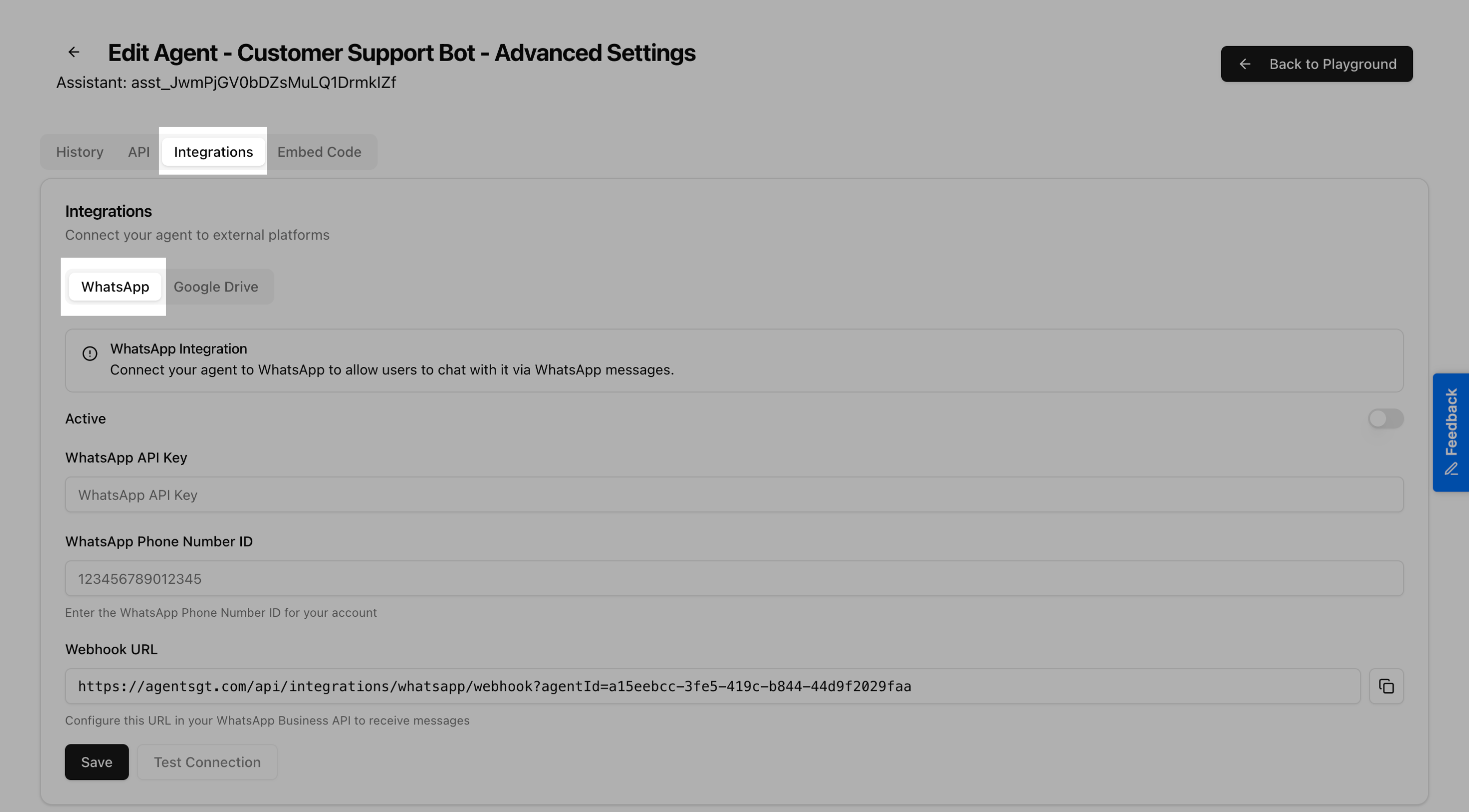
Verás el formulario de integración de WhatsApp.
Paso 2: Obtén Tus Credenciales de la API de WhatsApp
Antes de completar el formulario, necesitas obtener tus credenciales de Meta Business Manager:
- Ve a Meta Business Manager
- Navega a WhatsApp → API Setup
- Ahí encontrarás tus credenciales
Paso 3: Completa el Formulario de Integración
En AgentsGT, necesitas proporcionar tres cosas:
WhatsApp API Key
Pega tu Access Token de Meta Business Manager.
WhatsApp Phone Number ID
Ingresa tu Phone Number ID de Meta Business Manager (se ve como un número largo: 1234567890012345).
Webhook URL
AgentsGT genera automáticamente una URL de webhook para ti. Necesitarás copiarla y agregarla a tu Meta Business Manager.
Paso 4: Configura el Webhook en Meta Business Manager
Ahora regresa a Meta Business Manager:
- En la página de configuración de la API de WhatsApp, encuentra la sección de Webhooks
- Haz clic en "Configure Webhooks" o "Edit"
- Pega la URL del Webhook que copiaste de AgentsGT
- Suscríbete a los eventos de messages
- Haz clic en "Verify and Save"
Paso 5: Activa la Integración
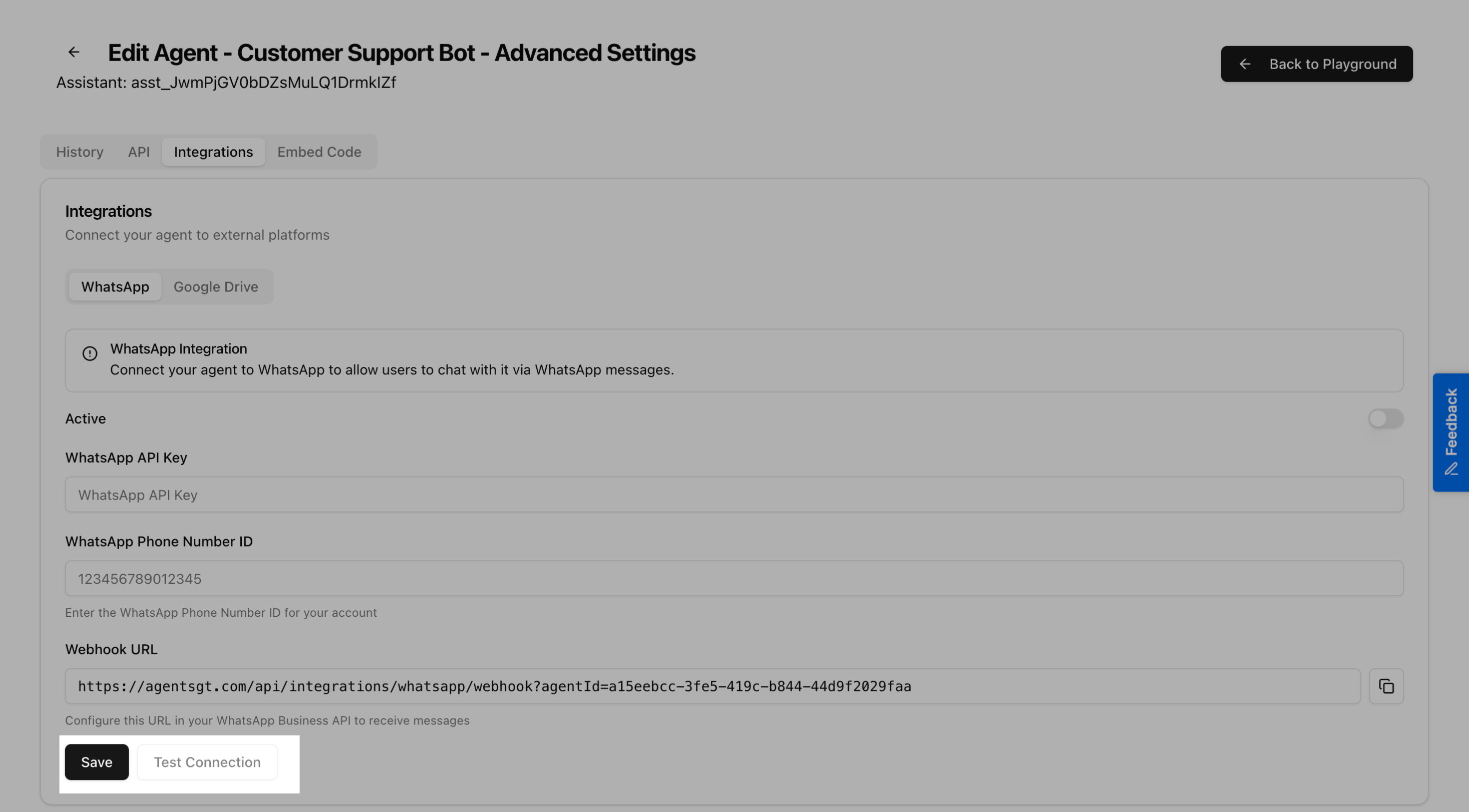
De vuelta en AgentsGT, activa el interruptor "Active" a ON.
Haz clic en "Save" para guardar tu configuración.
Probando Tu Integración con WhatsApp
Envía un Mensaje de Prueba
Una vez que todo esté configurado, ¡es hora de probar!
- Guarda tu número de teléfono de WhatsApp en tus contactos
- Abre WhatsApp en tu teléfono
- Envía un mensaje a tu número de negocio
- Espera a que tu agente responda
Qué probar:
- Envía una pregunta simple
- Verifica si el agente responde
- Prueba diferentes tipos de preguntas
- Asegúrate de que la conversación fluya naturalmente
Verifica en AgentsGT
También puedes verificar si los mensajes están llegando:
- Ve a tu agente en AgentsGT
- Revisa la sección de Chat History o Conversations
- Deberías ver los mensajes de WhatsApp ahí
Problemas Comunes y Soluciones
¿Los Mensajes No se Envían?
Si tu agente no está respondiendo en WhatsApp:
- Revisa el interruptor Active - Asegúrate de que esté activado en AgentsGT
- Verifica tus credenciales - Revisa dos veces tu API Key y Phone Number ID
- Revisa el webhook - Asegúrate de que el webhook esté configurado correctamente en Meta Business Manager
- Prueba en Meta Business Manager - Envía un mensaje de prueba desde sus herramientas primero
- Revisa tus créditos - Asegúrate de tener créditos disponibles en AgentsGT
¿El Webhook No se Verifica?
Si Meta Business Manager no puede verificar tu webhook:
- Copia la URL exacta - Asegúrate de haber copiado la URL completa del webhook desde AgentsGT
- Revisa los permisos - Asegúrate de haberte suscrito a los eventos de "messages"
- Espera un momento - A veces toma unos segundos verificar
¿Necesitas Desconectar WhatsApp?
Para eliminar la integración con WhatsApp:
- Regresa a Integrations → WhatsApp
- Cambia Active a OFF
- Haz clic en Save
Cosas Importantes que Debes Saber
Perfil de WhatsApp Business
Asegúrate de que tu perfil de WhatsApp Business esté completo en Meta Business Manager:
- Agrega el nombre y la descripción de tu negocio
- Sube una foto de perfil profesional
- Completa tu horario de atención
- Agrega tu sitio web y correo electrónico
¡Un perfil completo genera confianza con tus clientes!
Calidad de los Mensajes
WhatsApp monitorea la calidad de las cuentas de negocio. Para mantener una buena reputación:
- Responde rápido - Los usuarios esperan respuestas rápidas
- Sé útil - Proporciona información precisa
- No hagas spam - Solo envía mensajes a usuarios que te hayan contactado primero
- Mantente relevante - Mantén las conversaciones en tema
Mejores Prácticas
Para mejores conversaciones:
- Usa un tono amigable y conversacional
- Mantén los mensajes cortos y claros
- Divide la información larga en múltiples mensajes
- Asegúrate de que el prompt de sistema de tu agente esté bien escrito
Monitorea tu agente:
- Revisa las conversaciones regularmente en AgentsGT
- Actualiza el conocimiento de tu agente basándote en las preguntas comunes
- Refina el prompt de sistema si las respuestas no son del todo correctas
¿Qué Sigue?
¡Felicidades! Tu agente de IA ahora está en vivo en WhatsApp.
Ahora puedes:
- Desplegar en la Web - Agrega tu agente a tu sitio web también
- Integración del Widget - Aprende integración avanzada para desarrolladores
- Referencia de la API - Conecta tu agente a otros sistemas
¿Necesitas ayuda? Si algo no está funcionando, contacta a soporte e incluye:
- Tu WhatsApp Phone Number ID
- Qué no está funcionando
- Capturas de pantalla si es posible