Desplegar Agente en la Web
Aprende cómo agregar tu agente de IA a tu sitio web usando el widget de chat de AgentsGT. Esta guía te llevará paso a paso por la integración del agente en cualquier página web.
¿Qué es el Despliegue Web?
El despliegue web te permite incrustar tu agente de IA como un widget de chat en tu sitio web. Los visitantes pueden interactuar con tu agente directamente en tus páginas web sin salir de tu sitio.
Beneficios:
- Soporte al cliente instantáneo
- Generación y calificación de leads
- Recomendaciones de productos
- Disponibilidad 24/7
- Experiencia de usuario fluida
Requisitos Previos
Antes de desplegar en la web, asegúrate de tener:
- ✓ Tu agente creado y configurado
- ✓ Tu agente probado y las respuestas verificadas
- ✓ Acceso al código de tu sitio web o sistema de gestión de contenido
- ✓ Conocimiento básico de HTML (o alguien que pueda ayudarte)
Obteniendo el Código del Widget
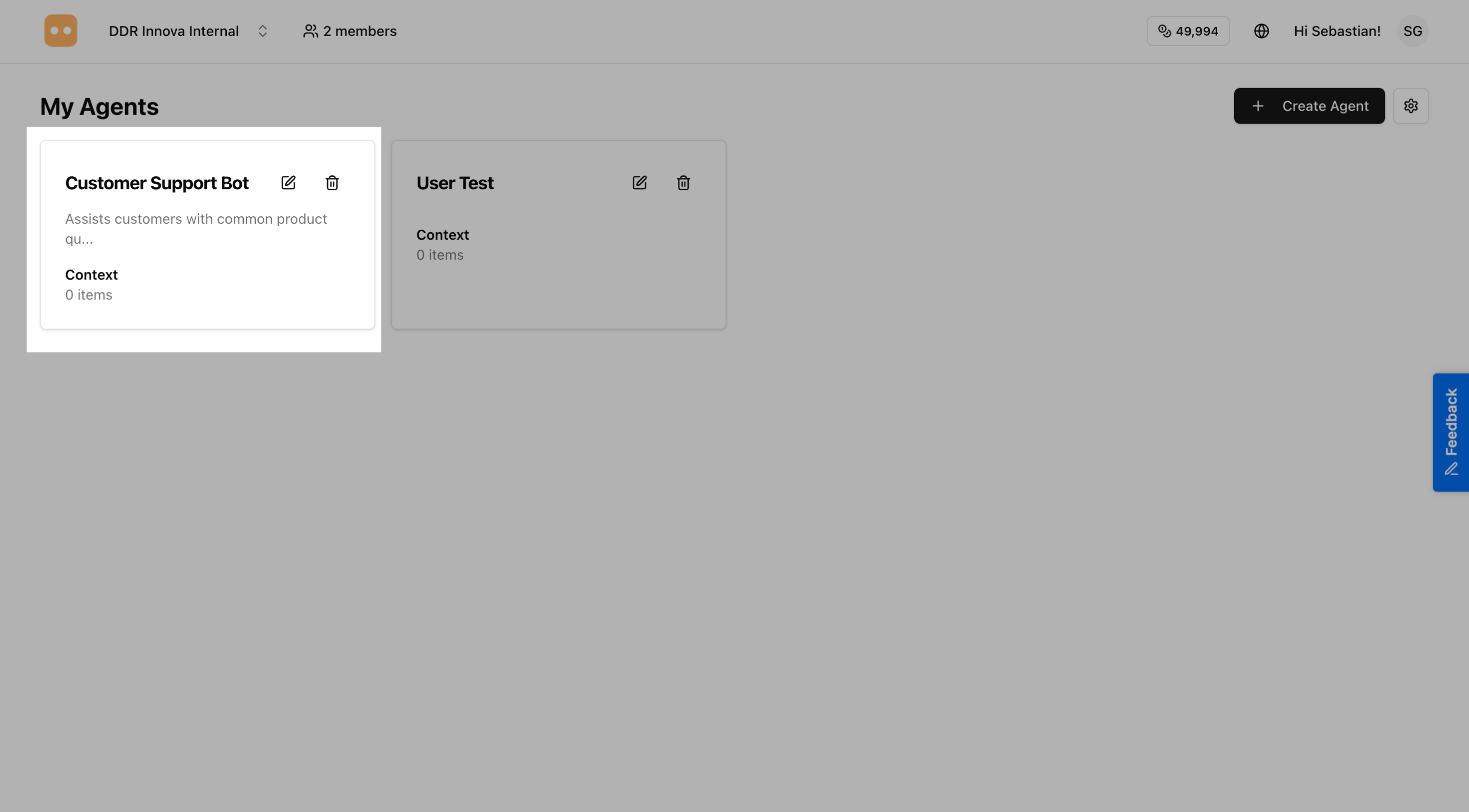
Paso 1: Abre Tu Agente
Ve a tu lista de agentes y haz clic en el agente que deseas agregar a tu sitio web.
Paso 2: Ve a Integraciones
En la página de tu agente, haz clic en la sección "Integrations".
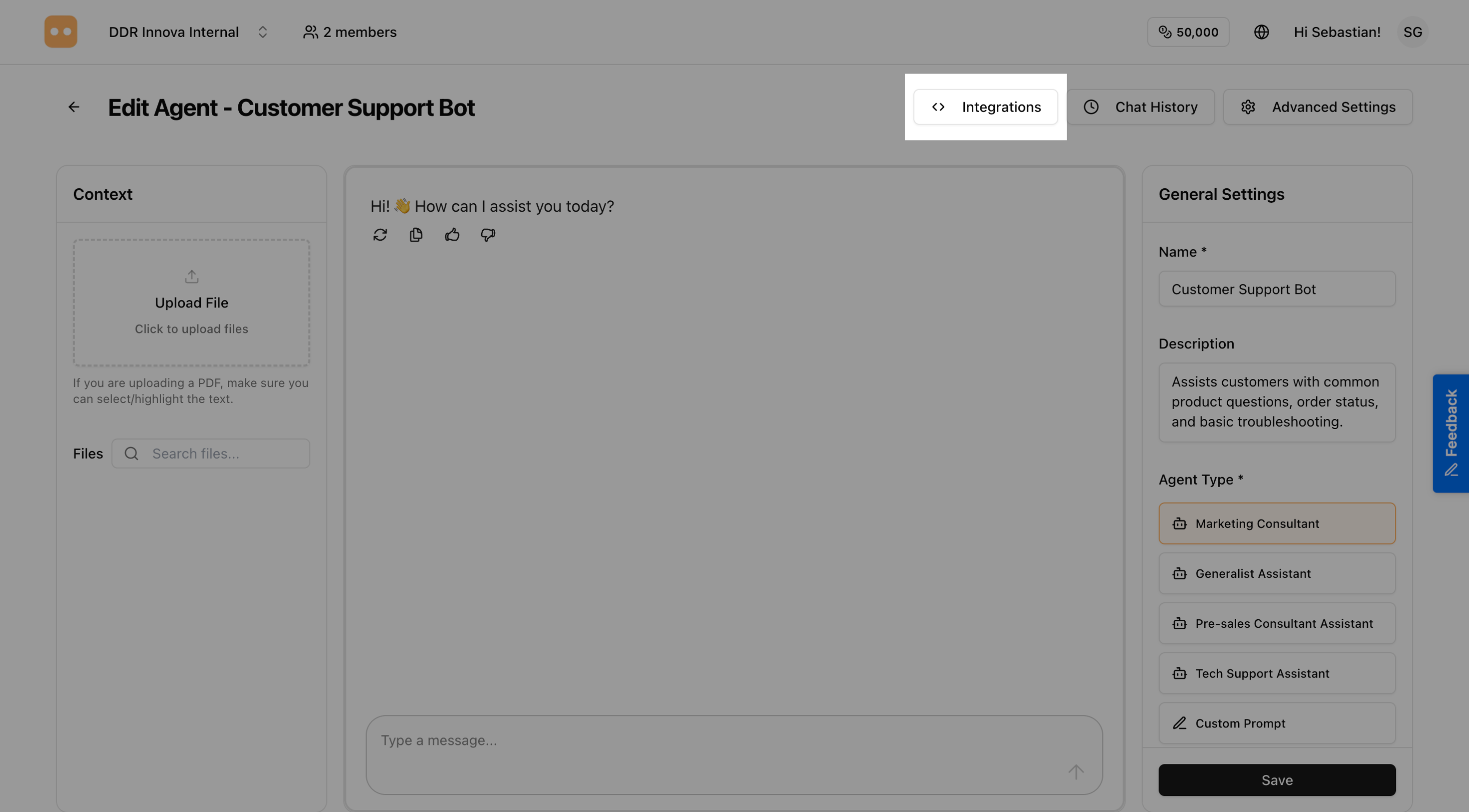
Aquí encontrarás todas las formas de conectar tu agente a diferentes plataformas.
Paso 3: Haz Clic en Código de Inserción
En la sección de Integraciones, encuentra y haz clic en "Embed Code".
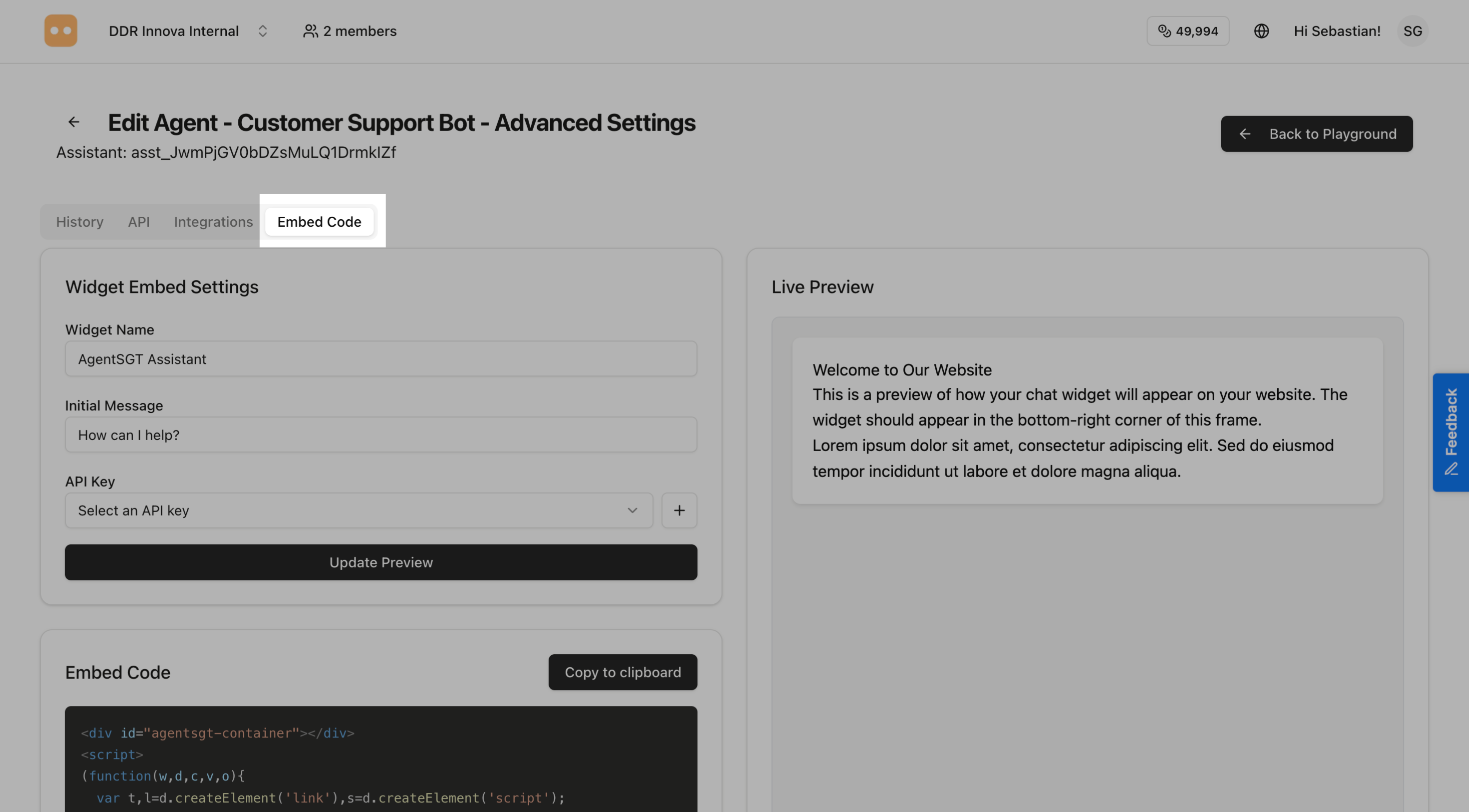
Esto te mostrará el código para agregar tu agente a tu sitio web.
Paso 4: Copia Tu Código del Widget
Simplemente haz clic en el botón "Copy Code" para copiar el código a tu portapapeles.
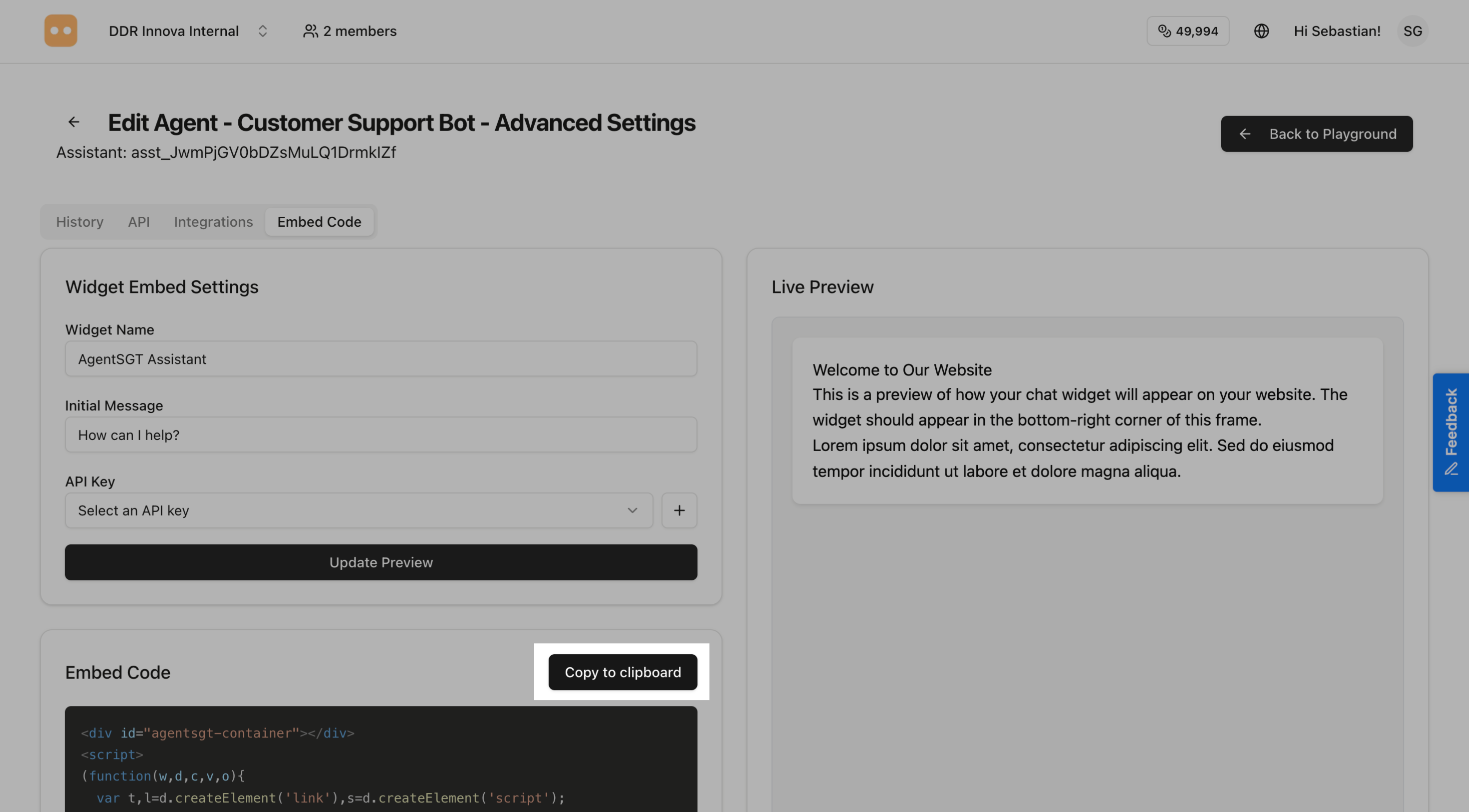
El código se verá algo así:
<div id="agentsgt-container"></div>
<script>
(function(w,d,c,v,o){
  var t,l=d.createElement('link'),s=d.createElement('script');
  l.rel='stylesheet';
  l.href = v + '/dist/agentsgt-widget.css';
  s.src = v + '/dist/widget.umd.js';
  l.onload=function(){d.body.appendChild(s)};
  s.onload=function(){w.AgentSGTWidget&&w.AgentSGTWidget.loadWidget(c,o)};
  d.head.appendChild(l)
})(window,document,'agentsgt-container','https://cdn.jsdelivr.net/npm/@ddrinnova/agentsgt-widget@0.0.9',{
  name: 'AgentSGT Assistant',
  initialMessage: 'How can I help?',
  runtimeUrl: 'Your runtime URL',
  basePath: 'https://cdn.jsdelivr.net/npm/@ddrinnova/agentsgt-widget@0.0.9',
  apiKey: 'Your api key'
});
</script>
Agregando el Widget a Tu Sitio Web
Ahora que tienes el código, necesitas agregarlo a tu sitio web. Elige el método que corresponda a la plataforma de tu sitio web:
Método 1: Sitio Web Regular (HTML)
Si tienes un sitio web regular o acceso a archivos HTML:
Paso 1: Abre el Archivo HTML de Tu Sitio Web
Encuentra el archivo HTML principal de tu sitio web. Generalmente se llama index.html o algo similar.
Paso 2: Pega el Código al Final
Desplázate hasta el final del archivo y encuentra la etiqueta </body>.
Pega el código del widget justo antes de esta etiqueta </body>:
    <!-- Your existing HTML content -->

    <!-- AgentsGT Chat Widget -->
    <div id="agentsgt-container"></div>
    <script>
    (function(w,d,c,v,o){
      var t,l=d.createElement('link'),s=d.createElement('script');
      l.rel='stylesheet';
      l.href = v + '/dist/agentsgt-widget.css';
      s.src = v + '/dist/widget.umd.js';
      l.onload=function(){d.body.appendChild(s)};
      s.onload=function(){w.AgentSGTWidget&&w.AgentSGTWidget.loadWidget(c,o)};
      d.head.appendChild(l)
    })(window,document,'agentsgt-container','https://cdn.jsdelivr.net/npm/@ddrinnova/agentsgt-widget@0.0.9',{
      name: 'AgentSGT Assistant',
      initialMessage: 'How can I help?',
      runtimeUrl: 'Your runtime URL',
      basePath: 'https://cdn.jsdelivr.net/npm/@ddrinnova/agentsgt-widget@0.0.9',
      apiKey: 'Your api key'
    });
    </script>
  </body>
</html>
Paso 3: Guarda y Míralo en Vivo
- Guarda tu archivo HTML
- Súbelo a tu servidor web (si estás editando localmente)
- Visita tu sitio web - ¡deberías ver aparecer el widget de chat!
Método 2: Sitio Web en WordPress
Si tu sitio web usa WordPress, es aún más fácil:
Usando un Plugin (La Forma Más Fácil)
- En tu administrador de WordPress, ve a Plugins → Add New
- Busca "Insert Headers and Footers" o "Code Snippets"
- Instala y activa el plugin
- Ve a la página de configuración del plugin
- Pega el código de tu widget en la sección Footer
- Haz clic en Save
- ¡Visita tu sitio web para ver el widget!
¿Por qué usar un plugin? Es más seguro y no se perderá cuando actualices tu tema.
Método 3: Tienda en Shopify
Si tienes una tienda en Shopify:
- En tu administrador de Shopify, ve a Online Store → Themes
- Haz clic en Actions → Edit Code
- Encuentra y haz clic en theme.liquid en la carpeta Layout
- Desplázate hacia abajo y encuentra la etiqueta
</body> - Pega el código de tu widget justo antes de
</body> - Haz clic en Save
- ¡Visita tu tienda para ver el widget!
Método 4: Otras Plataformas Web
Wix:
- Ve a Settings → Custom Code
- Haz clic en + Add Custom Code
- Pega el código de tu widget
- Elige Body - End
- Aplica a All Pages
- Haz clic en Apply
Squarespace:
- Ve a Settings → Advanced → Code Injection
- Pega tu código en el campo Footer
- Haz clic en Save
Webflow:
- Ve a Project Settings → Custom Code
- Pega tu código en el campo Footer Code
- Haz clic en Save
- Publica tu sitio
Google Tag Manager:
- Crea una nueva etiqueta llamada "AgentsGT Widget"
- Elige Custom HTML como tipo de etiqueta
- Pega el código de tu widget
- Configura el disparador a All Pages
- Guarda y publica
Probando Tu Widget
Asegúrate de Que Todo Funcione
Después de agregar el código, es importante probar que todo esté funcionando correctamente.
1. Verifica si el Widget Aparece
Abre tu sitio web en un navegador. Deberías ver una pequeña burbuja de chat (generalmente en la esquina inferior derecha).
Si no lo ves:
- Actualiza la página (Ctrl+R o Cmd+R)
- Limpia la caché de tu navegador
- Asegúrate de haber guardado tus cambios
2. Prueba el Chat
Haz clic en la burbuja de chat para abrirlo.
Prueba estas cosas:
- Envía un mensaje de prueba
- Verifica si tu agente responde
- Cierra y vuelve a abrir el widget
- Asegúrate de que se vea bien en tu sitio web
3. Prueba en Tu Teléfono
¡Abre tu sitio web en tu teléfono para asegurarte de que el widget también funcione en dispositivos móviles!
El widget debería ajustarse automáticamente para adaptarse a pantallas más pequeñas.
Problemas Comunes y Soluciones
¿El Widget No Aparece?
Si no ves el widget en tu sitio web:
- Actualiza tu navegador - Presiona Ctrl+R (Windows) o Cmd+R (Mac)
- Limpia tu caché - A veces se almacenan versiones antiguas en caché
- Verifica si guardaste - Asegúrate de haber guardado el archivo con el código
- Busca el código - Verifica que el código esté realmente en tu sitio web
- Revisa tu agente - Asegúrate de que tu agente esté activo en AgentsGT
¿El Widget No Responde?
Si el widget aparece pero no responde:
- Revisa el estado de tu agente - Ve a AgentsGT y asegúrate de que tu agente esté activo
- Verifica tus créditos - Asegúrate de tener créditos disponibles
- Prueba tu agente - Intenta chatear con él directamente en AgentsGT primero
¿Necesitas Eliminar el Widget?
Simplemente elimina el código que agregaste a tu sitio web y guarda el archivo. El widget desaparecerá.
¿Qué Sigue?
¡Felicidades! Tu agente de IA ahora está en vivo en tu sitio web.
Ahora puedes:
- Desplegar en WhatsApp - Permite que los clientes chateen con tu agente en WhatsApp
- Integración del Widget - Aprende integración avanzada para desarrolladores
- Referencia de la API - Conecta tu agente a otros sistemas
¿Necesitas ayuda? Si algo no está funcionando, contacta a soporte e incluye:
- La URL de tu sitio web
- Qué no está funcionando
- Capturas de pantalla si es posible