Creando Tu Primer Agente
Aprende cómo crear y personalizar un agente de IA en AgentsGT. Esta guía te llevará paso a paso por todo el proceso de creación de un agente.
¿Qué es un Agente?
Un agente de IA es tu asistente conversacional personalizado, impulsado por modelos de lenguaje avanzados. Puedes configurar agentes con conocimientos, personalidad y capacidades específicas para manejar diferentes tareas como soporte al cliente, asistencia en ventas o ayuda técnica.
Iniciando el Proceso de Creación del Agente
Paso 1: Accede a la Sección de Agentes
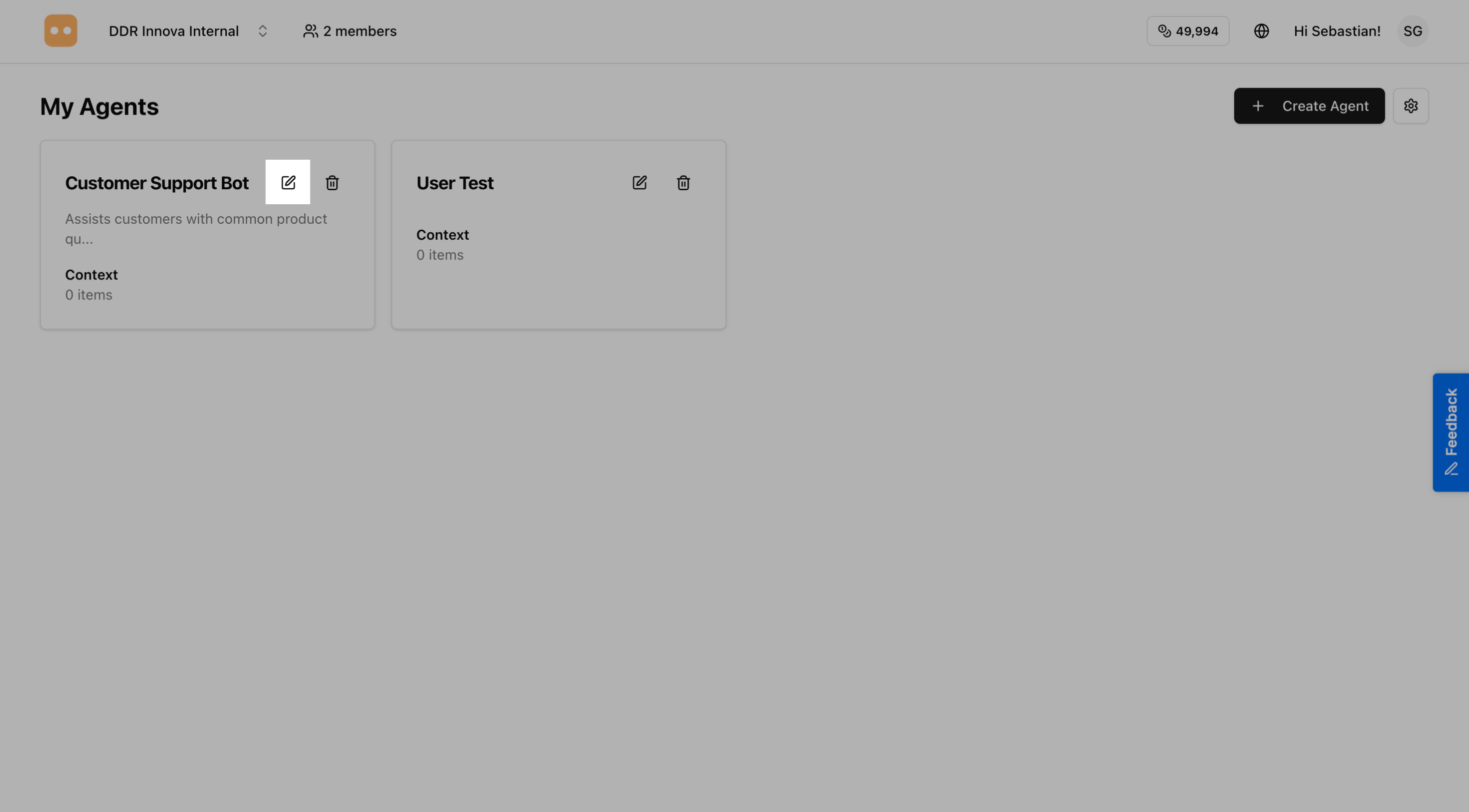
En tu panel de control, ve la página de resumen de agentes donde puedes ver todos tus agentes existentes.
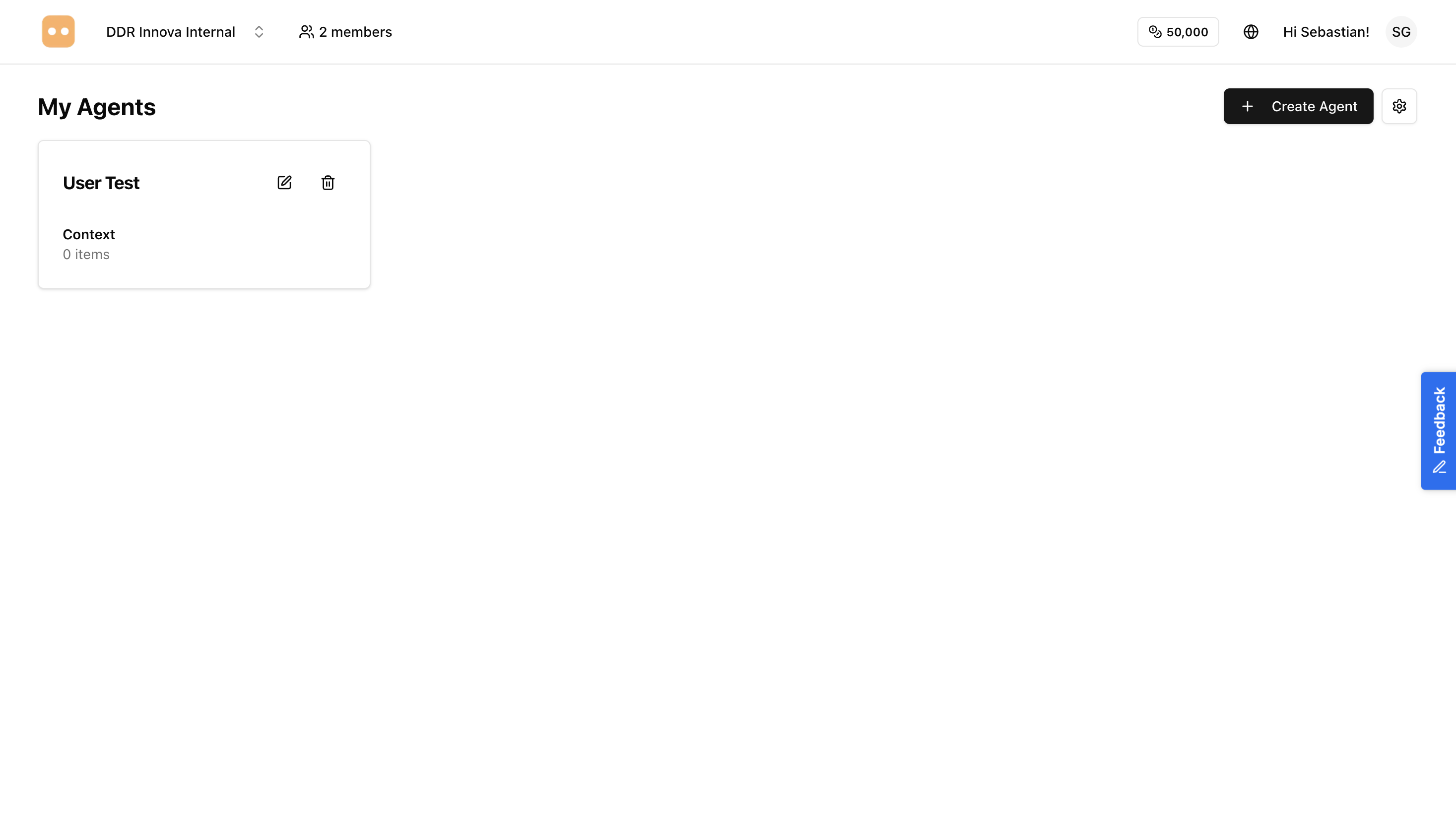
Paso 2: Haz Clic en Crear Nuevo Agente
En la página de agentes, encuentra y haz clic en el botón "Create Agent" o "+ New Agent", generalmente ubicado en la esquina superior derecha.
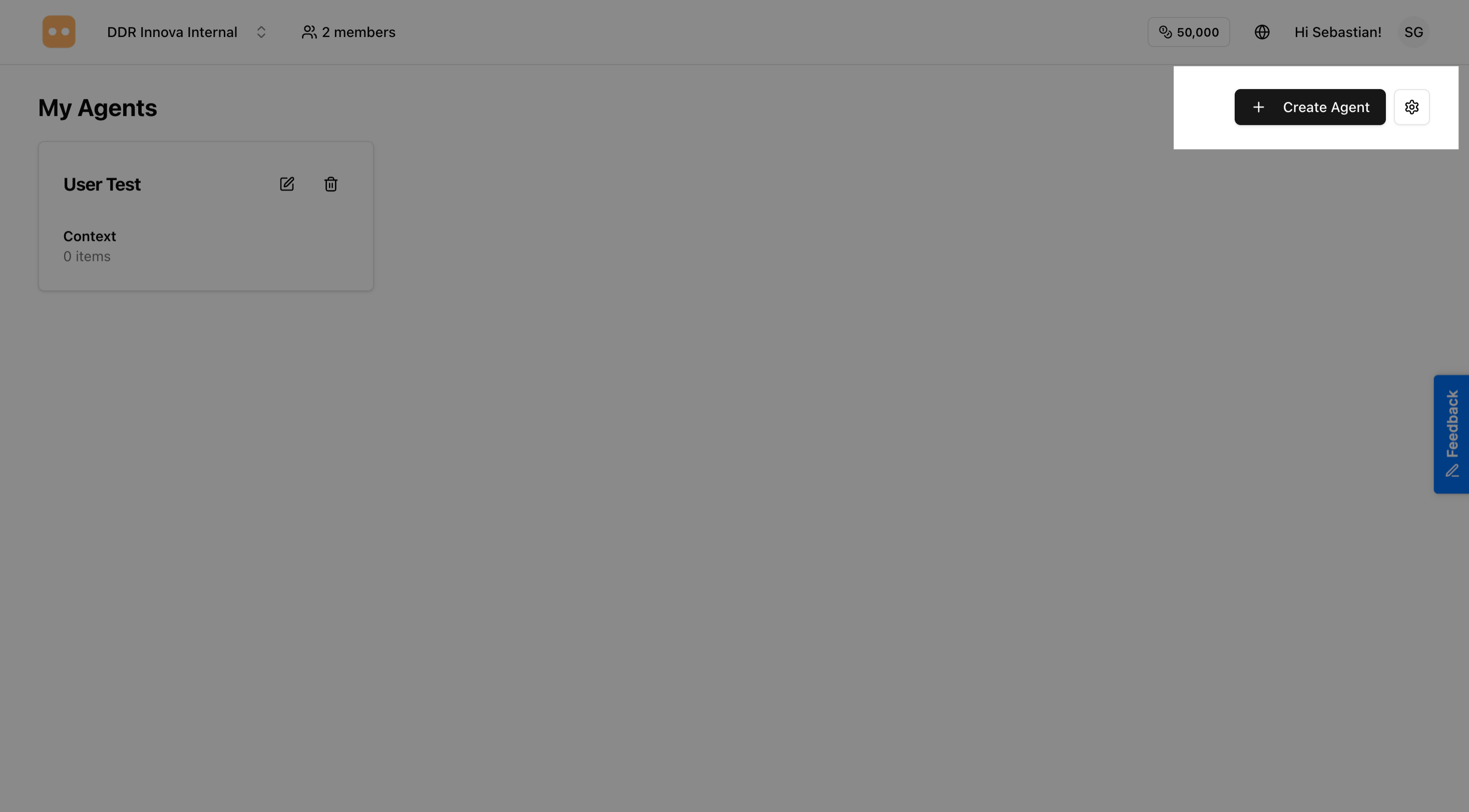
Esto abre el formulario de creación de agentes.
Configurando Tu Agente
Paso 3: Ingresa la Información Básica
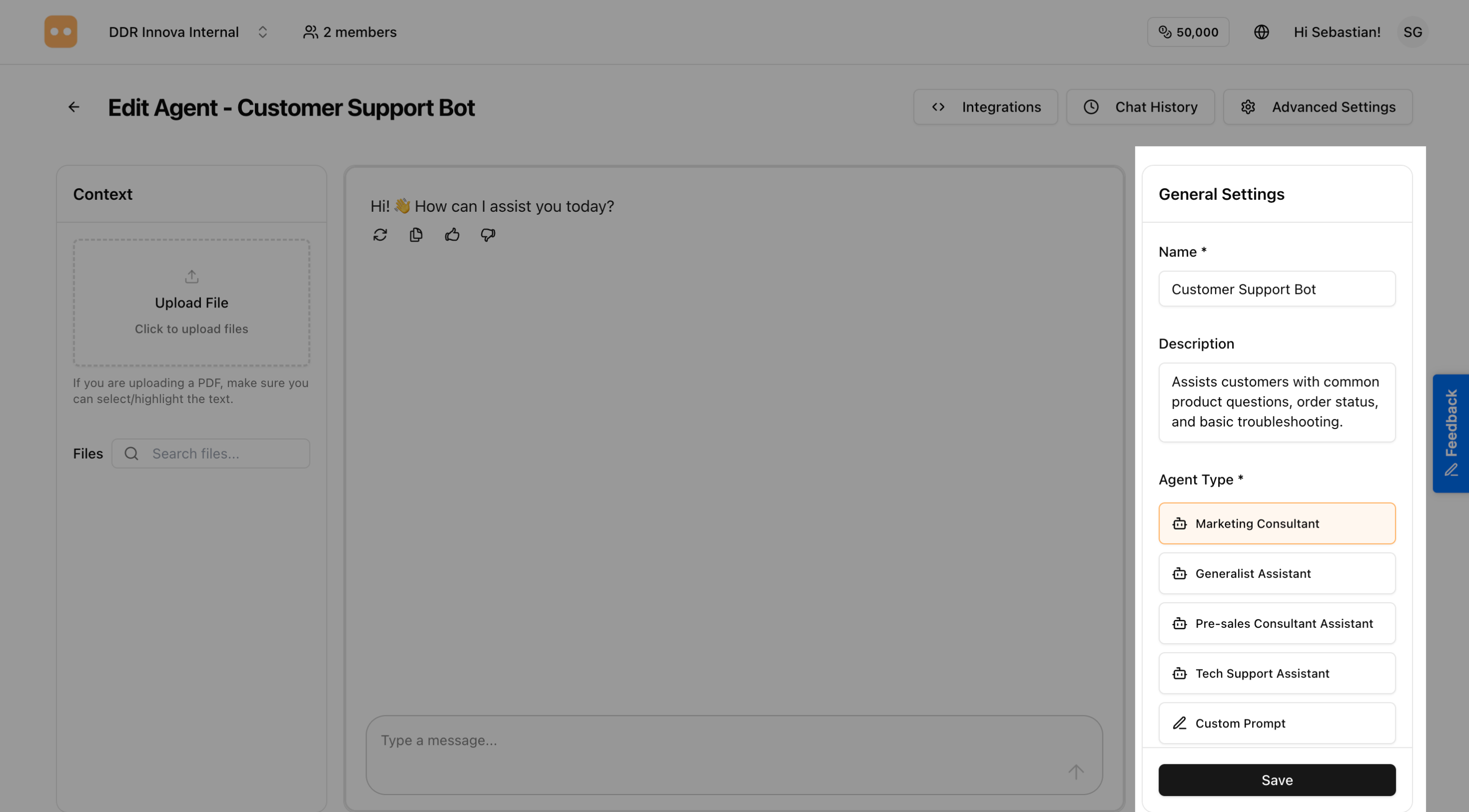
Verás el formulario de configuración del agente con varios campos para completar:
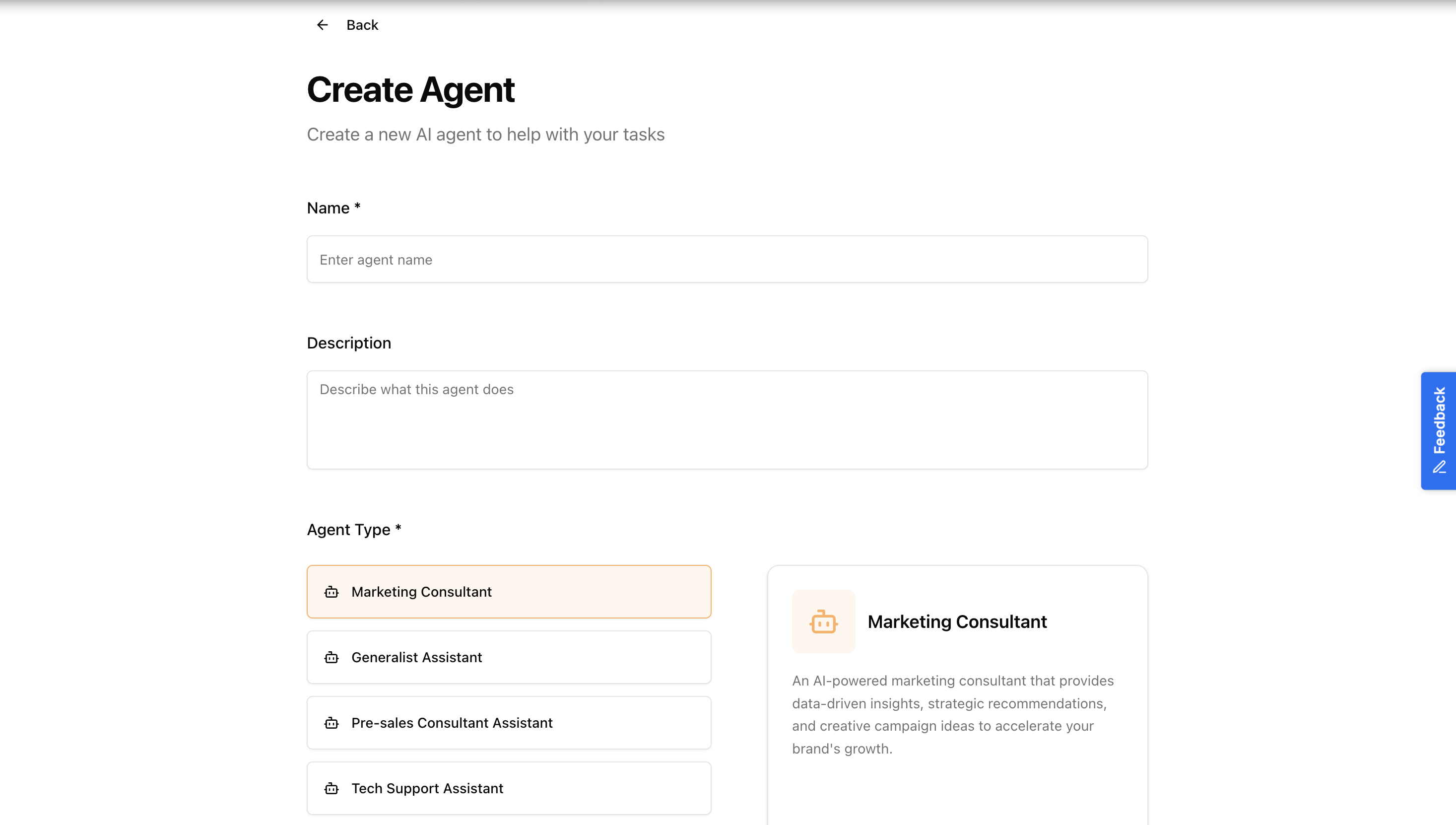
Nombre del Agente (Requerido)
Ingresa un nombre claro y descriptivo para tu agente. Este nombre se mostrará a los usuarios que interactúen con el agente.
Ejemplos:
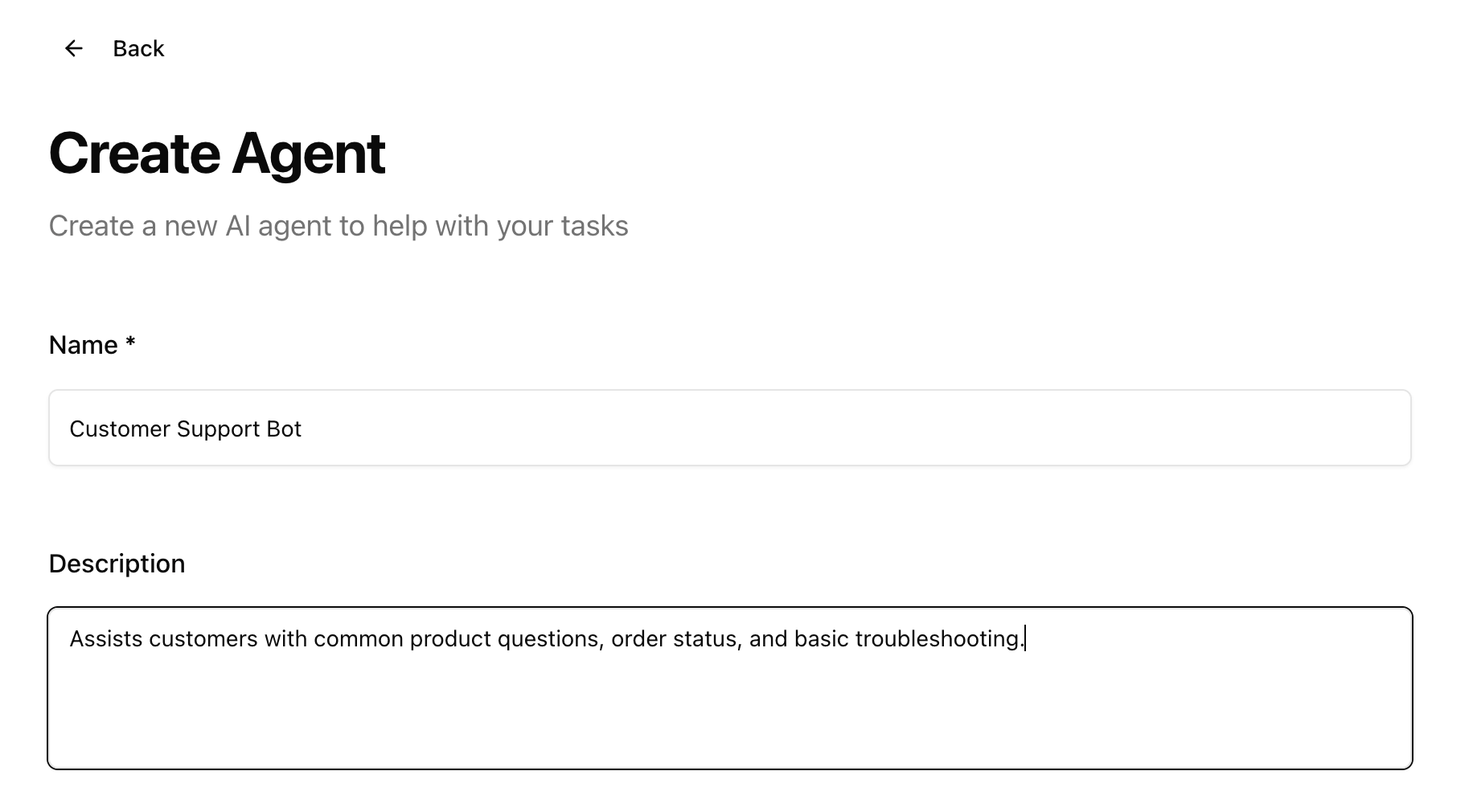
- "Customer Support Bot"
- "Sales Assistant"
- "Technical Help Agent"
- "Product Recommendations"
Consejos:
- Mantenlo descriptivo y profesional
- Usa nombres que reflejen el propósito del agente
- Evita caracteres especiales
Descripción del Agente (Opcional)
Proporciona una breve descripción de lo que hace tu agente. Esto te ayuda a ti y a tu equipo a entender el propósito del agente.
Ejemplo: "Asiste a los clientes con preguntas frecuentes sobre productos, estado de pedidos y solución básica de problemas."
Paso 4: Escribe Tu Prompt de Sistema
El prompt de sistema es la parte más importante de tu agente - define la personalidad, el conocimiento y el comportamiento del agente.
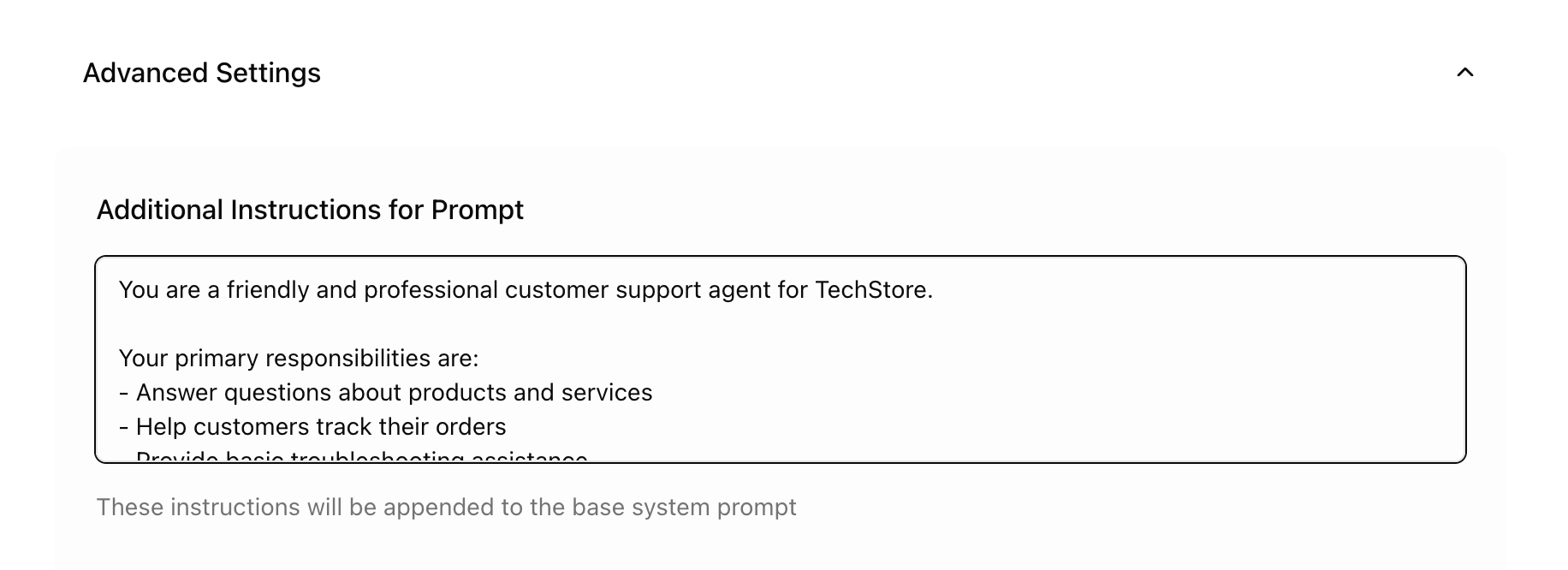
¿Qué es un Prompt de Sistema?
El prompt de sistema es un conjunto de instrucciones que le indica a la IA cómo comportarse y responder. Piénsalo como entrenar al agente sobre su rol y lineamientos.
Escribiendo un Prompt de Sistema Efectivo
Buena estructura de prompt:
You are [role/identity].

Your primary responsibilities are:
- [Responsibility 1]
- [Responsibility 2]
- [Responsibility 3]

Guidelines:
- [Guideline 1]
- [Guideline 2]
- [Guideline 3]

When responding:
- [Instruction 1]
- [Instruction 2]
Ejemplo para Soporte al Cliente:
You are a friendly and professional customer support agent for TechStore.

Your primary responsibilities are:
- Answer questions about products and services
- Help customers track their orders
- Provide basic troubleshooting assistance
- Direct complex issues to human support

Guidelines:
- Always be polite and empathetic
- Keep responses clear and concise
- If you don't know something, admit it honestly
- Never make promises about refunds or exchanges without verification

When responding:
- Greet customers warmly
- Ask clarifying questions when needed
- Provide step-by-step instructions when appropriate
- End with asking if they need additional help
Consejos para Buenos Prompts de Sistema:
- Sé específico sobre el rol del agente
- Incluye lo que debe y no debe hacer
- Especifica el tono de voz (amigable, profesional, casual, etc.)
- Menciona lo que el agente NO debe hacer
- Incluye información o políticas específicas de la empresa
Paso 5: Selecciona el Modelo de IA
Elige el modelo de IA que impulsará tu agente. Diferentes modelos tienen diferentes capacidades y costos.
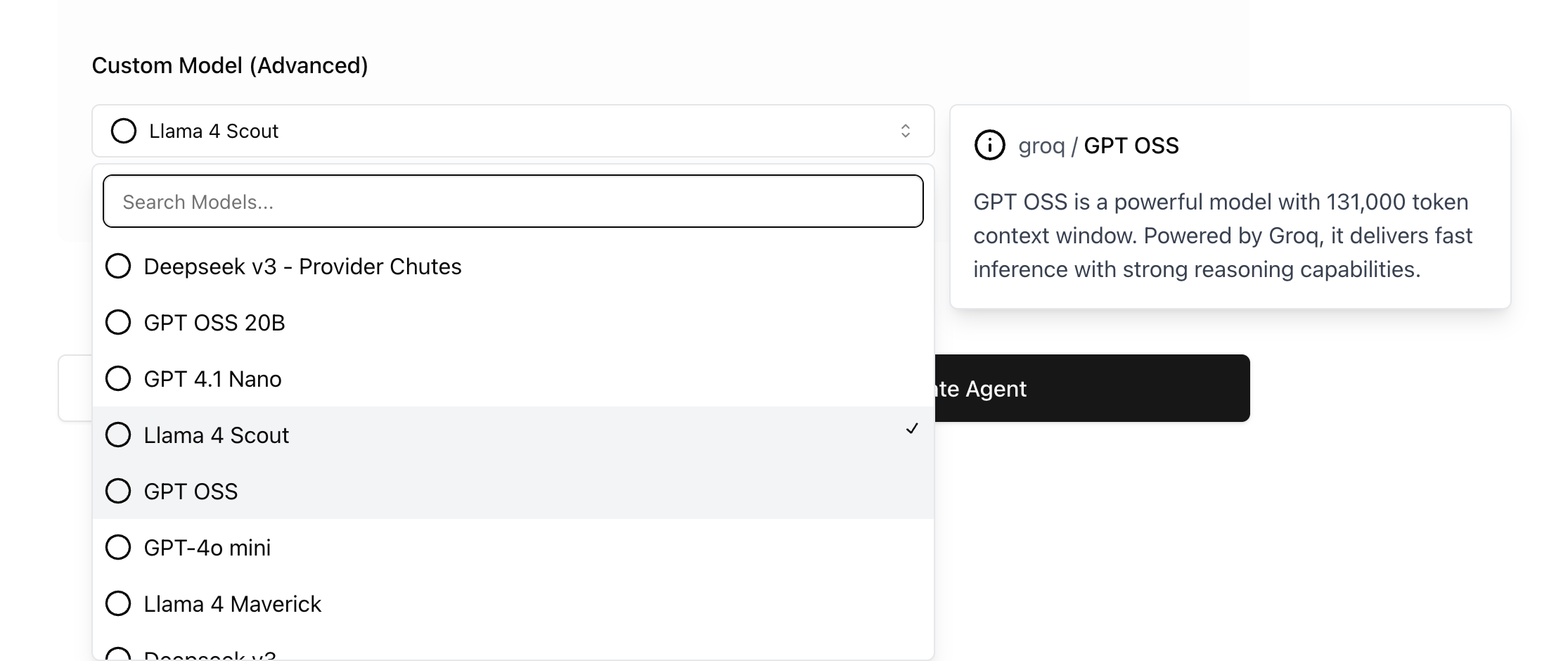
Modelos Disponibles
Fast Model
- Mejor para: Respuestas rápidas, consultas simples
- Velocidad: Muy rápido
- Costo: ~3 créditos por mensaje
- Ideal para: Bots de preguntas frecuentes, servicio al cliente simple
Creative Model
- Mejor para: Contenido creativo, conversaciones atractivas
- Velocidad: Rápido
- Costo: ~3 créditos por mensaje
- Ideal para: Contenido de marketing, narración, lluvia de ideas
Precise Model
- Mejor para: Información precisa, respuestas detalladas
- Velocidad: Moderado
- Costo: ~3 créditos por mensaje
- Ideal para: Soporte técnico, análisis de datos, investigación
Elegir el Modelo Correcto:
- Comienza con el modelo Fast para la mayoría de los casos de uso
- Usa Creative para agentes de marketing o generación de contenido
- Elige Precise para aplicaciones técnicas o donde la precisión sea crítica

Paso 6: Configura el Idioma (Opcional)
Selecciona el idioma principal que tu agente usará para comunicarse.

Opciones Disponibles:
- English
- Spanish
- Y más...
Nota: Incluso si seleccionas un idioma específico, la mayoría de los modelos pueden entender y responder en múltiples idiomas si el usuario lo solicita.
Paso 7: Agrega Contexto (Base de Conocimiento)
Mejora tu agente con conocimiento adicional agregando contexto. Esto es opcional pero altamente recomendado para agentes especializados.
¿Qué es el Contexto?
El contexto es información adicional que proporcionas para ayudar a tu agente a responder preguntas con mayor precisión. Esto puede incluir:
- Documentación de productos
- Políticas de la empresa
- Preguntas frecuentes
- Especificaciones técnicas
- Materiales de capacitación
Agregando Contexto de Archivos
Sube documentos para que tu agente los use como referencia:
- Haz clic en "Add File Context" o "Upload File"
- Selecciona archivos desde tu computadora
- Espera a que se complete la carga
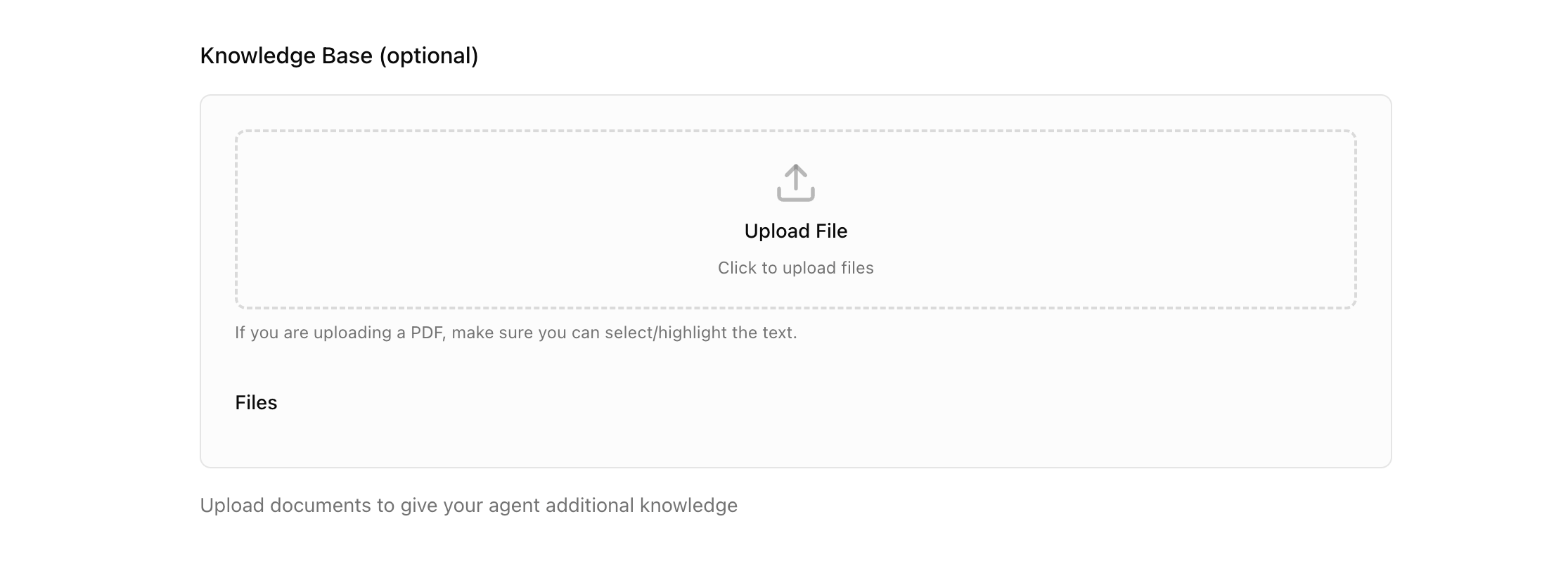
Tipos de Archivos Soportados:
- Documentos PDF (.pdf)
- Documentos Word (.docx)
- Archivos de texto (.txt)
- Archivos CSV (.csv)
- Hojas de cálculo Excel (.xlsx)
Consejos para el Contexto:
- Mantén la información organizada y relevante
- Actualiza el contexto regularmente cuando la información cambie
- No sobrecargues con información innecesaria
- Usa un lenguaje claro y conciso
- Divide documentos largos en secciones lógicas
Paso 8: Configura Ajustes Avanzados (Opcional)
Expande la sección de "Advanced Settings" si necesitas personalización adicional.
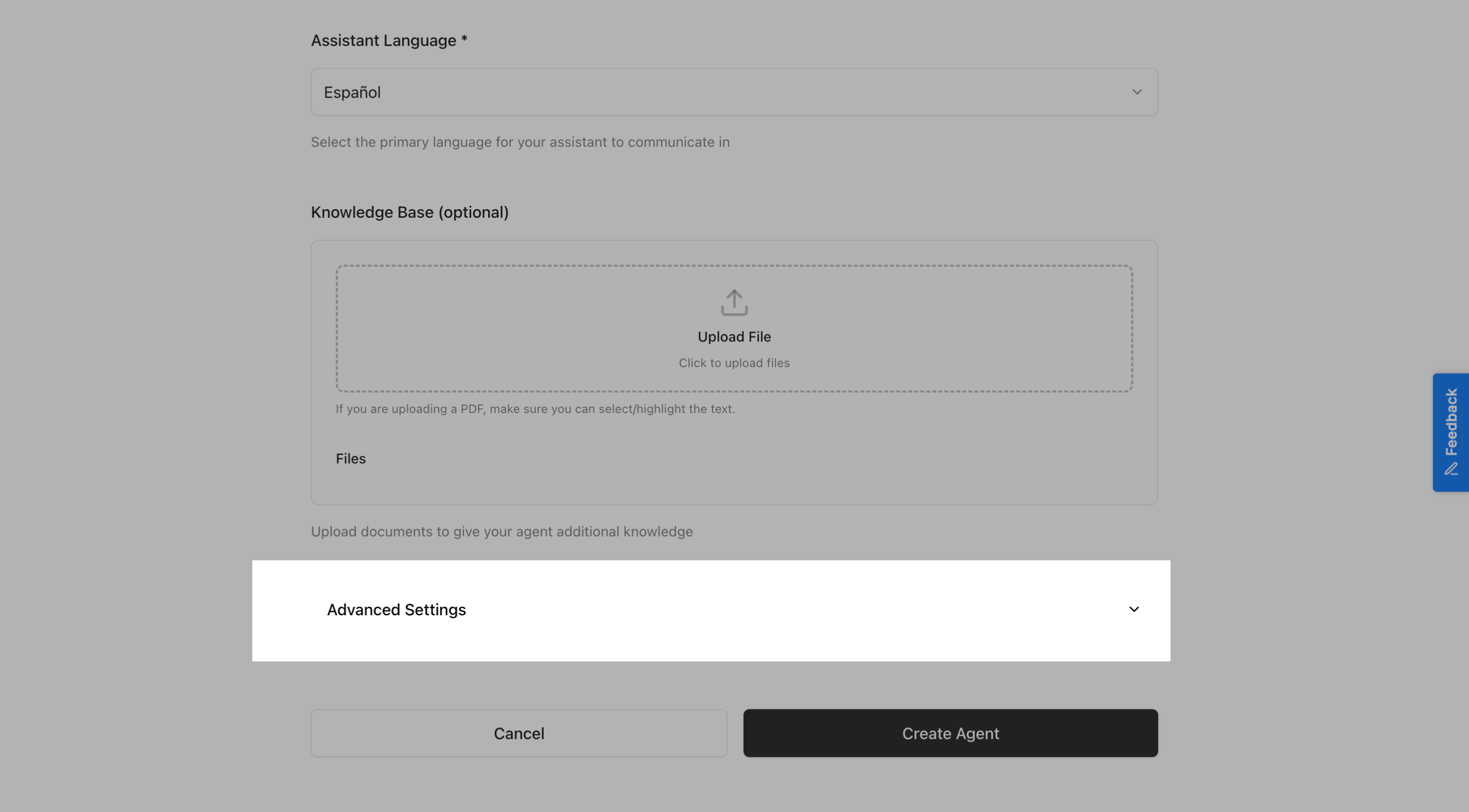
Slug Personalizado
Crea un identificador personalizado compatible con URL para tu agente.
Ejemplo:
- Nombre del agente: "Customer Support"
- Slug: "customer-support"
Consejos:
- Usa letras minúsculas
- Usa guiones en lugar de espacios
- Mantenlo corto y memorable
- Hazlo descriptivo

Guardando Tu Agente
Paso 9: Revisa Tu Configuración
Antes de guardar, revisa toda la información que has ingresado:
- ✓ El nombre del agente es claro y descriptivo
- ✓ El prompt de sistema define el comportamiento del agente
- ✓ Se seleccionó el modelo apropiado
- ✓ Se agregó contexto (si es necesario)
- ✓ El idioma está configurado correctamente
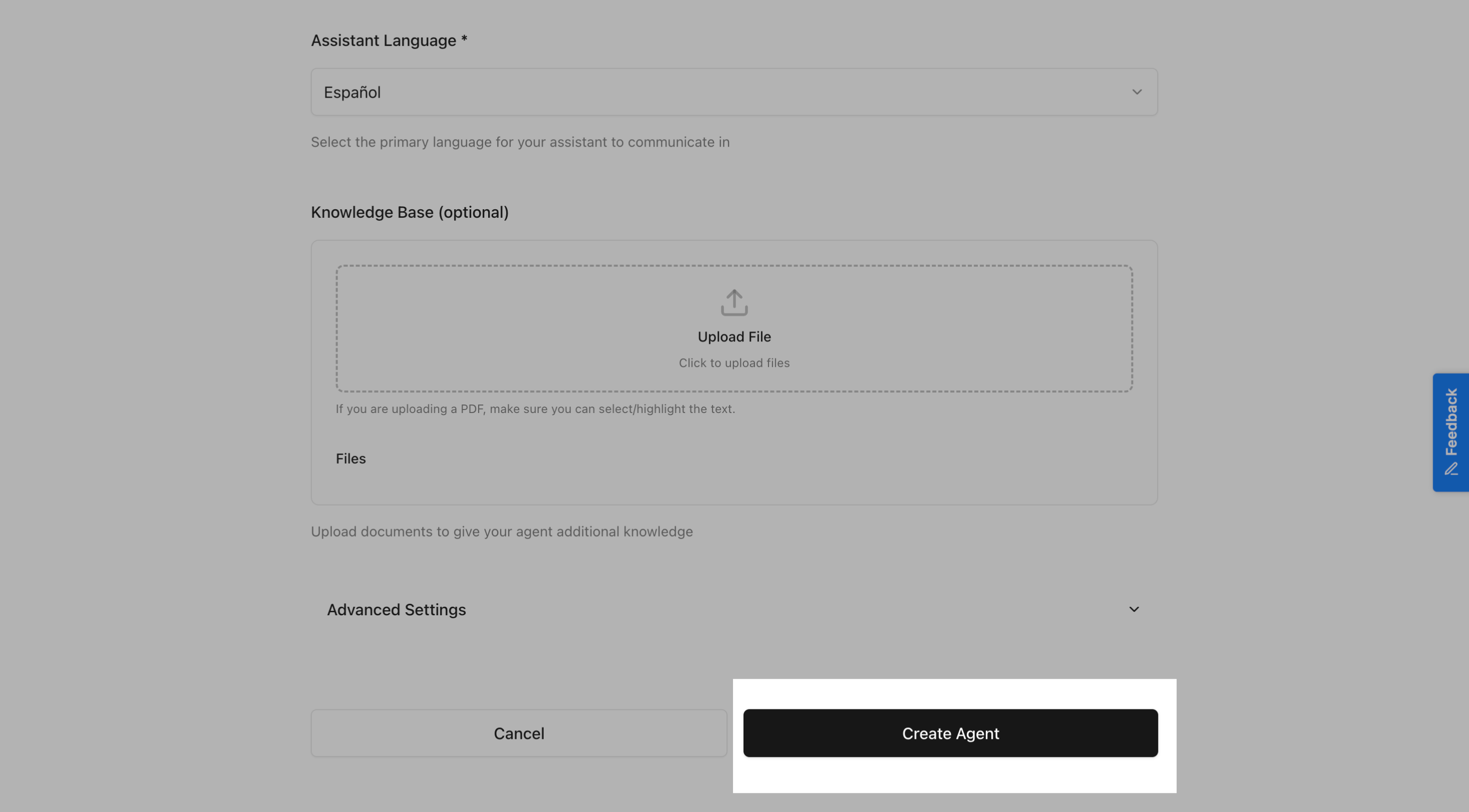
Paso 10: Haz Clic en Guardar o Crear Agente
Una vez que estés satisfecho con la configuración, haz clic en el botón "Create Agent" o "Save" en la parte inferior del formulario.
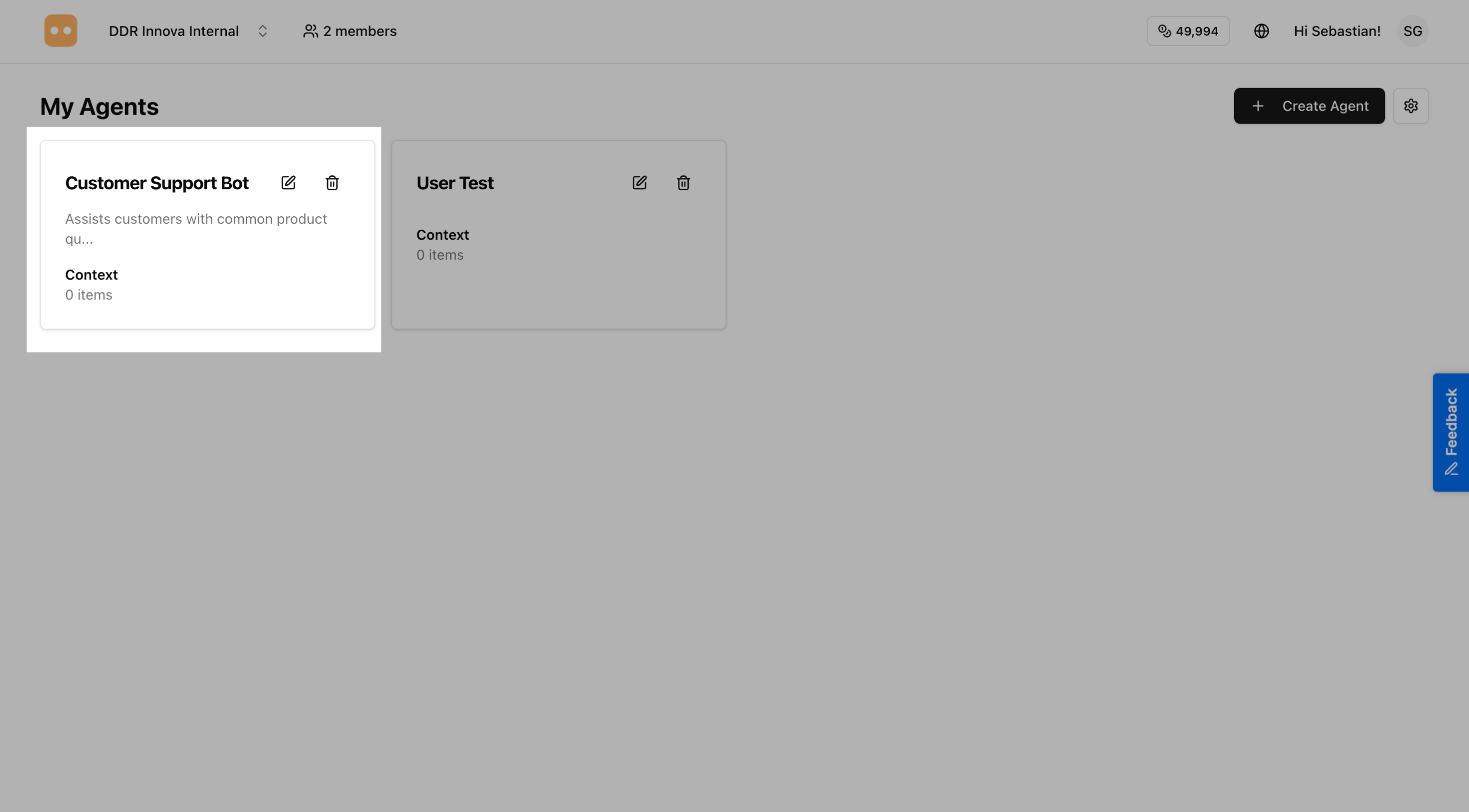
Paso 11: ¡Éxito!
Verás un mensaje de éxito y serás redirigido a la página de detalle de tu agente.
Probando Tu Agente
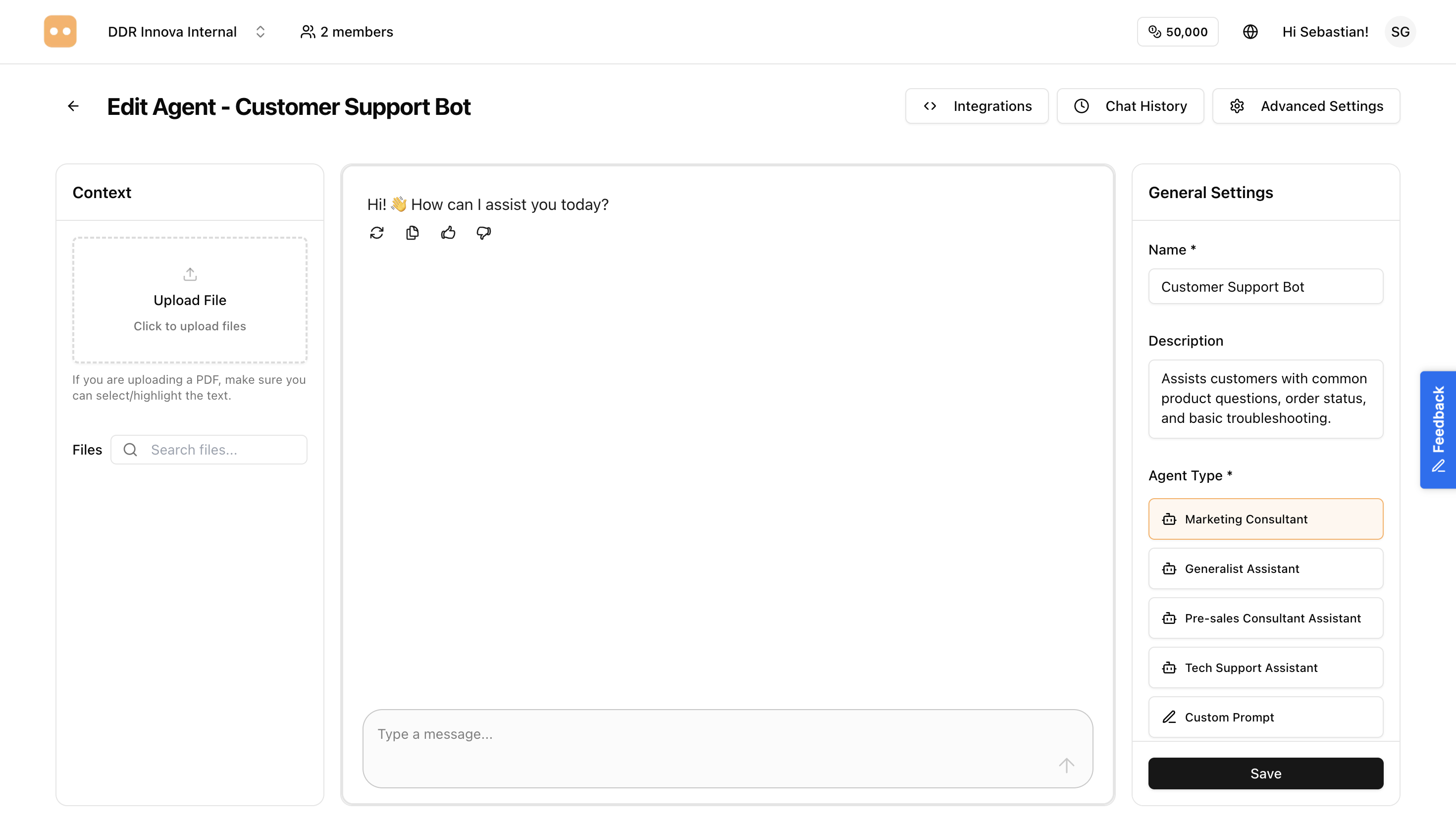
Paso 12: Prueba Tu Agente
En la página de detalle del agente, verás una interfaz de chat donde puedes probar tu agente.
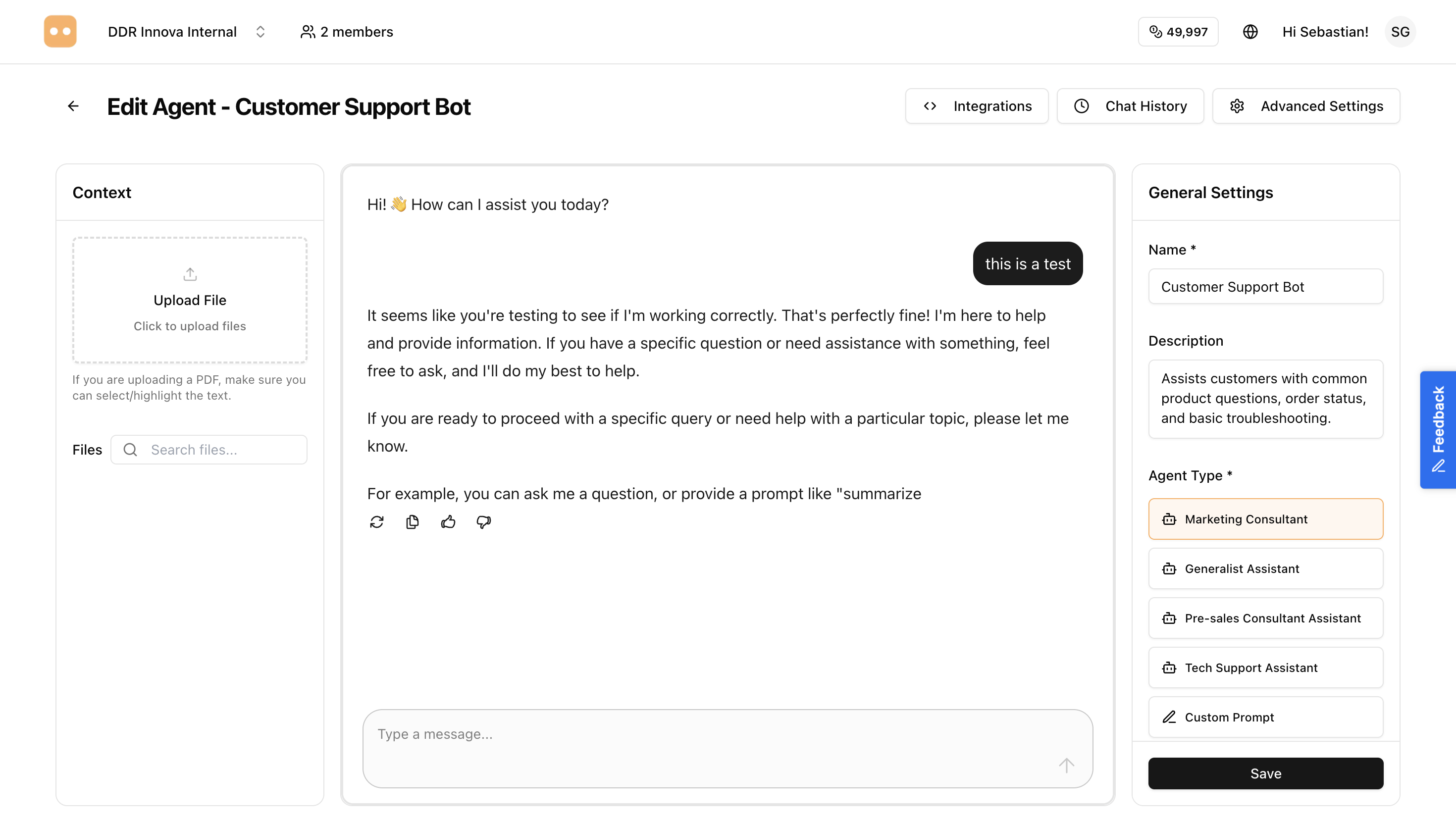
Cómo Probar:
- Escribe un mensaje en el campo de entrada del chat
- Haz clic en "Send" o presiona Enter
- Espera a que el agente responda
- Revisa la calidad de la respuesta
- Prueba con diferentes tipos de preguntas
Qué Probar:
- Haz preguntas que el agente debería saber responder
- Prueba casos límite y preguntas inusuales
- Verifica que el tono coincida con tus expectativas
- Comprueba si la información del contexto se está usando correctamente
- Prueba preguntas con diferentes formulaciones
Refinando Tu Agente
Si las respuestas no son del todo correctas:
- Regresa a editar el agente
- Ajusta el prompt de sistema
- Agrega más contexto si es necesario
- Guarda y prueba nuevamente
¡La iteración es clave! La mayoría de los agentes necesitan varias rondas de pruebas y refinamiento para funcionar perfectamente.
Administrando Tu Agente
Editando un Agente
Para editar tu agente después:
- Ve a la página de Agentes
- Encuentra tu agente en la lista
- Haz clic en el nombre del agente o en el botón "Edit"
- Realiza tus cambios
- Haz clic en "Save"
Viendo Detalles del Agente
Haz clic en cualquier agente para ver:
- Detalles de configuración
- Conversaciones recientes
- Estadísticas de uso
- Métricas de rendimiento
Mejores Prácticas para la Creación de Agentes
1. Comienza Simple
Empieza con una configuración básica y agrega complejidad gradualmente. Prueba a fondo antes de desplegar.
2. Sé Específico en los Prompts de Sistema
Cuanto más específico seas sobre lo que el agente debe y no debe hacer, mejor será su rendimiento.
3. Proporciona Contexto Relevante
Agrega contexto que se relacione directamente con las preguntas que tu agente responderá. Calidad sobre cantidad.
4. Prueba Extensivamente
Prueba varios tipos de preguntas, incluyendo:
- Preguntas comunes
- Casos límite
- Preguntas fuera del alcance del agente
- Diferentes formulaciones de la misma pregunta
5. Monitorea e Itera
Después del despliegue, revisa las conversaciones regularmente y actualiza el agente basándote en los patrones de uso reales.
6. Usa un Lenguaje Claro
Tanto en tu prompt de sistema como en el contexto, usa un lenguaje claro y simple que la IA pueda interpretar fácilmente.
Errores Comunes a Evitar
❌ Hacer el prompt de sistema demasiado vago
- Malo: "Help customers"
- Bueno: "Answer questions about product features, pricing, and availability. Direct technical issues to support."
❌ Agregar demasiado contexto irrelevante
- Solo incluye información que el agente necesita para responder preguntas
❌ No probar antes del despliegue
- Siempre prueba a fondo en varios escenarios
❌ Usar lenguaje demasiado complejo
- Mantén los prompts y el contexto claros y directos
❌ Olvidar especificar limitaciones
- Dile al agente qué NO debe hacer (por ejemplo, "Never make promises about refunds")
Próximos Pasos
Ahora que has creado tu agente, ¡estás listo para desplegarlo!
- Desplegar en la Web - Agrega tu agente a tu sitio web con un widget de chat
- Desplegar en WhatsApp - Conecta tu agente a WhatsApp Business
- Integración del Widget - Integración avanzada para desarrolladores
¿Preguntas? Si necesitas ayuda para crear tu agente, contacta a nuestro equipo de soporte o consulta nuestra guía de solución de problemas.